Cómo conectar Claude a TradingView y que lea tus gráficos en directo
Por Ramon Ruiz 15 min de lectura
En este artículo
- ¿Qué significa conectar Claude a TradingView (y qué es un MCP)?
- ¿Qué necesitas antes de empezar?
- Cómo conectar Claude a TradingView paso a paso con Claude Code
- ¿Por qué sale el error «bad option» al abrir TradingView?
- ¿Qué puedes pedirle a Claude en TradingView? Ejemplos de uso
- ¿Se puede hacer un backtest en TradingView con Claude?
- ¿Existe un conector oficial de TradingView para Claude?
- Precauciones antes de dejar que una IA toque tu TradingView
- Y esto, automatizado, sería así: del análisis con Claude a un robot
- Preguntas frecuentes
Para conectar Claude a TradingView y que lea tu gráfico en directo necesitas TradingView Desktop con plan de pago, Claude de pago con Claude Code y Node.js. Instalas el servidor MCP comunitario tradingview-mcp, lo registras en Claude Code y abres TradingView con el puerto de depuración 9222. A partir de ahí, Claude lee el gráfico por dentro (símbolo, temporalidad y velas en directo) y puede pintar niveles. Si solo quieres datos, screener, noticias y alertas, hay un camino más sencillo: el conector oficial de TradingView, en beta desde septiembre de 2026.
Última comprobación: octubre de 2026, con TradingView Desktop 3.4.1 en Mac y Claude Code. Estas integraciones cambian rápido: si algo no te cuadra, mira primero el README del proyecto.
Lo monté en octubre de 2026 y funciona. Aquí tienes los requisitos, los pasos, el error que más tiempo me hizo perder y lo que de verdad puedes pedirle a Claude una vez conectado.
¿Qué significa conectar Claude a TradingView (y qué es un MCP)?
Un MCP (Model Context Protocol) es un estándar abierto para darle a una IA como Claude herramientas con las que leer y manejar otro programa. Piensa en un enchufe: a un lado va la IA, al otro la aplicación, y el MCP hace que se entiendan.
Para unir Claude con TradingView hay dos caminos, y conviene no mezclarlos:
- tradingview-mcp: un proyecto abierto de la comunidad (
github.com/tradesdontlie/tradingview-mcp). No es de TradingView. Es el que uso yo y el que explica este tutorial. - El conector oficial de TradingView: en beta pública desde septiembre de 2026. Se conecta a tu cuenta de TradingView, no a la aplicación de escritorio, y lo comparo más abajo.
La gran diferencia frente a pasarle capturas a la IA es que, con el MCP comunitario, Claude lee el gráfico por dentro. Ve el precio exacto de cada vela en directo. Con una captura, la IA tiene que adivinar precios mirando píxeles, y ahí se equivoca con facilidad.
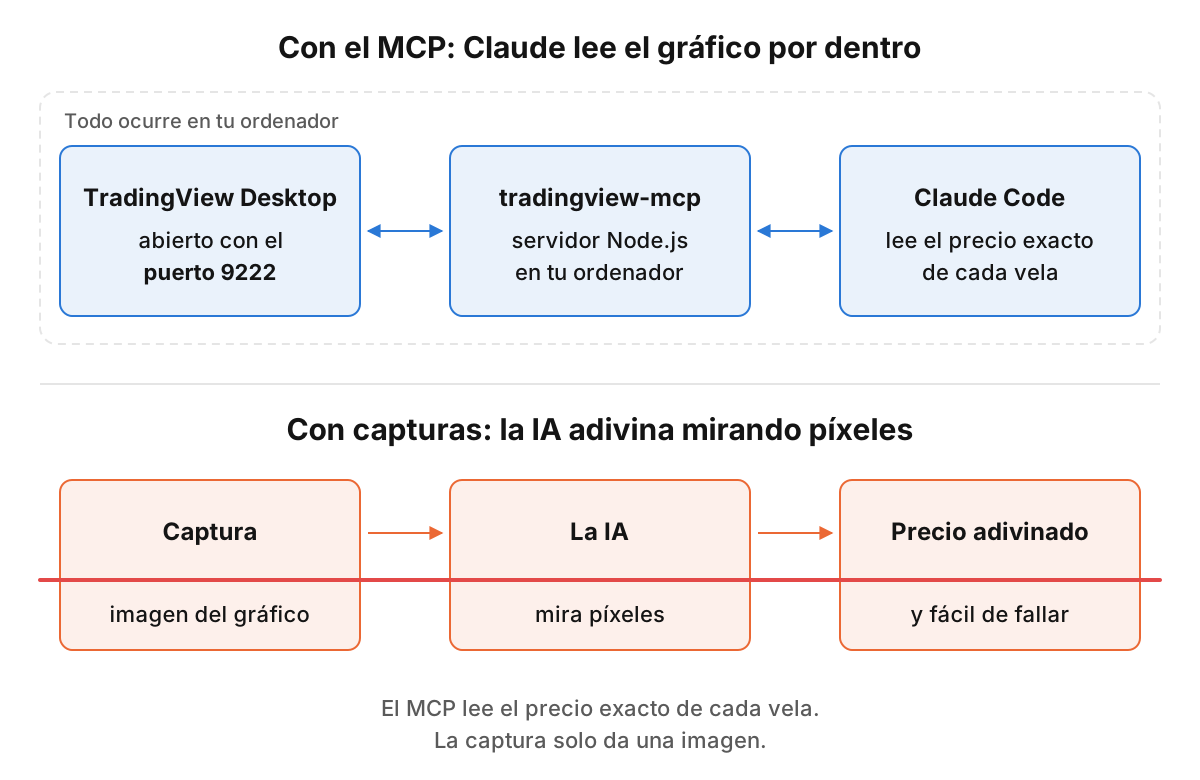
El puerto de depuración es una puerta que la aplicación abre para que otros programas de tu ordenador puedan inspeccionarla. Por ahí entra el servidor MCP, que le pasa a Claude lo que hay en el gráfico.
Con esta conexión, Claude puede leer el gráfico, pintar niveles, cambiar de símbolo y de temporalidad, escribir Pine Script (el lenguaje de programación de TradingView) y crear alertas. Lo que no hace es predecir el mercado ni ejecutar operaciones reales: el README del proyecto lo deja claro.
Un aviso antes de seguir: todo el tutorial usa TradingView Desktop, la aplicación de escritorio. La versión web no sirve para este método.
¿Qué necesitas antes de empezar?
Revisa esta lista antes de tocar nada. Si te falta una pieza, no pasarás del segundo paso.
| Requisito | Para qué sirve | Cómo comprobarlo |
|---|---|---|
| TradingView Desktop con plan de pago | Es la aplicación a la que se conecta Claude | Abre la aplicación de escritorio y mira tu plan en el perfil |
| Claude de pago con Claude Code | Claude Code es la versión de Claude que trabaja desde la terminal y puede usar servidores MCP | Escribe claude en la terminal y comprueba que arranca |
| Node.js | Es el entorno que ejecuta el servidor tradingview-mcp | Escribe node -v en la terminal y comprueba que tu versión sea igual o superior a la que pide el README |
| Git | Sirve para descargar (clonar) el repositorio | Escribe git --version en la terminal |
| Terminal normal del Mac | Desde ahí abres TradingView con el puerto de depuración | Aplicaciones > Utilidades > Terminal |
Los datos que cambian, para que los compruebes en la fuente:
- Plan de TradingView: el README de tradingview-mcp avisa de que hace falta una suscripción de pago para tener datos en tiempo real. El conector oficial exige el plan Essential o superior, y los periodos de prueba no lo incluyen. Los precios cambian a menudo: míralos en la web de TradingView.
- Plan de Claude: uno de pago que incluya Claude Code. Los planes y precios actuales están en la web de Anthropic.
- Node.js: la versión mínima la indica el README del proyecto. Se descarga de su web oficial.
No hace falta programar. Sí necesitas soltura básica con la terminal, que es la ventana donde escribes comandos de texto: copiar, pegar y pulsar Enter. Claude Code se encarga de buena parte del proceso.
Sobre el sistema operativo: yo lo he montado en Mac. Para Windows, mira el apartado específico más abajo.
Cómo conectar Claude a TradingView paso a paso con Claude Code
Estos son los cuatro pasos, probados con TradingView Desktop 3.4.1 en Mac, en octubre de 2026. Si TradingView se actualiza, algo puede dejar de funcionar, porque el proyecto depende de cómo está construida la aplicación por dentro.
Instalar el MCP de TradingView en Claude Code
Paso 1. Descarga el servidor tradingview-mcp desde su repositorio (lo que se llama clonarlo), instala sus dependencias y regístralo en Claude Code para que Claude sepa que existe. Copia los comandos tal cual del README:
# Descargar el repositorio e instalar dependencias
git clone https://github.com/tradesdontlie/tradingview-mcp.git
cd tradingview-mcp
npm install
Para registrarlo, el README indica añadir esto a la configuración MCP de Claude Code (~/.claude/.mcp.json o el .mcp.json del proyecto), cambiando /ruta/a/tradingview-mcp por la carpeta donde lo hayas descargado:
{
  "mcpServers": {
    "tradingview": {
      "command": "node",
      "args": ["/ruta/a/tradingview-mcp/src/server.js"]
    }
  }
}
Si Claude Code ya estaba abierto, ciérralo y vuelve a abrirlo para que cargue el servidor.
Hay una alternativa más cómoda, que propone el propio README: abre Claude Code desde la Terminal normal del Mac y pídele que lo haga él.
Instala el servidor MCP de TradingView. Clona https://github.com/tradesdontlie/tradingview-mcp.git, ejecuta npm install, añádelo a mi configuración MCP en ~/.claude/.mcp.json y abre TradingView con el puerto de depuración. Después verifica la conexión con tv_health_check. Explícame cada comando antes de ejecutarlo.Claude Code te irá proponiendo comandos y te pedirá permiso para ejecutarlos. Léelos antes de aceptar. Si no entiendes uno, pregúntale qué hace.
Abrir TradingView Desktop con el puerto de depuración
Paso 2. Cierra TradingView del todo, no solo la ventana (en Mac, Cmd + Q). Luego ábrelo desde la Terminal normal del Mac con el puerto de depuración activado. El repositorio trae un script que lo hace por ti; si prefieres hacerlo a mano, la clave es el argumento --remote-debugging-port=9222:
# Desde la carpeta tradingview-mcp
./scripts/launch_tv_debug_mac.sh

# O a mano, con la ruta habitual de la aplicación
/Applications/TradingView.app/Contents/MacOS/TradingView --remote-debugging-port=9222
Ojo con dónde lo lanzas. Si usas la terminal integrada de VS Code o Cursor, te saldrá el error «bad option». Lo explico en la siguiente sección.
Si has usado el prompt del paso anterior, puede que Claude Code ya lo haya abierto así. En ese caso, pasa directamente al paso 3.
Comprobar que Claude lee tu gráfico
Paso 3. Con TradingView abierto así, abre Claude Code y pídele primero que compruebe la conexión con la herramienta tv_health_check, como indica el README. Después, hazle una petición sencilla:
Dime qué símbolo y qué temporalidad tengo abiertos y el cierre de las últimas 5 velas.Compara la respuesta con lo que ves en pantalla. Si los cierres coinciden con los de tu gráfico, la conexión funciona.
Paso 4. Prueba ahora una acción de escritura, es decir, que Claude cambie algo en el gráfico:
Pinta una línea horizontal en el máximo de las últimas 20 velas con la etiqueta «Máx. 20 velas».Si la línea aparece en TradingView, ya lo tienes: Claude lee y pinta.
¿Y en Windows?
Yo lo he montado en Mac, así que aquí no te puedo dar un método probado. Según el README, en Windows TradingView se abre con el puerto de depuración usando el script scripts\launch_tv_debug.bat de la carpeta del proyecto, y la aplicación suele estar en %LOCALAPPDATA%\TradingView\TradingView.exe. La lógica del resto es la misma: instalar, registrar el servidor y comprobar con una petición sencilla.
¿Por qué sale el error «bad option» al abrir TradingView?
Esta fue la trampa que más me costó encontrar.
El síntoma: lanzas TradingView con el puerto de depuración, aparece el mensaje «bad option» y la aplicación no arranca bien.
La causa: lo estás lanzando desde la terminal integrada de VS Code o Cursor. Esa terminal lleva activada la variable de entorno ELECTRON_RUN_AS_NODE=1 (una variable de entorno es un ajuste que la terminal pasa a los programas que abre). TradingView Desktop está hecho con Electron, una tecnología para crear aplicaciones de escritorio. Con esa variable activa, el programa no arranca como aplicación, sino como si fuera Node.js, que no reconoce el argumento --remote-debugging-port y responde con «bad option».
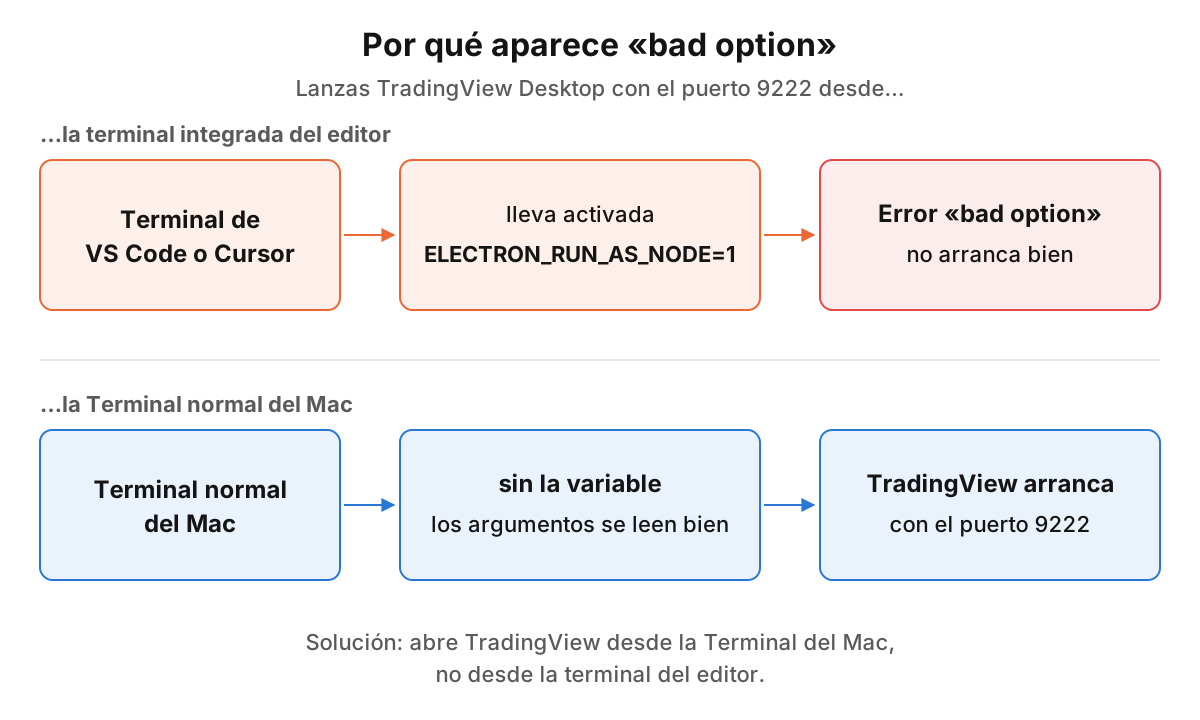
La solución que me funcionó: abrirlo desde la Terminal normal del Mac (Aplicaciones > Utilidades > Terminal), no desde el editor. Así, TradingView arranca con el puerto 9222 sin problemas.
Una alternativa técnica es quitar esa variable en la terminal del editor y lanzar TradingView desde esa misma ventana:
unset ELECTRON_RUN_AS_NODEEl cambio solo dura mientras tengas abierta esa ventana. La opción que yo he probado es la Terminal normal.
Si no es «bad option» y aun así no conecta, repasa estos fallos típicos:
- TradingView no se había cerrado del todo y sigue abierto sin el puerto.
- El puerto 9222 está ocupado por otro programa.
- Tu versión de Node.js es más antigua que la que pide el README.
- TradingView no está instalado en la ruta habitual. El README indica dónde suele estar en cada sistema.
- TradingView se ha actualizado y ha cambiado algo por dentro. El propio README avisa de que el proyecto usa funciones internas no documentadas que pueden romperse con cualquier actualización.
¿Qué puedes pedirle a Claude en TradingView? Ejemplos de uso
Lo que he probado: me lee el símbolo, la temporalidad y las velas, y me pinta niveles con etiqueta. Por ejemplo, el máximo y el mínimo de los últimos 20 días del oro, dibujados directamente en el gráfico.
Además, el proyecto permite cambiar de símbolo y de temporalidad, recorrer tu lista de seguimiento (la watchlist) para sacar un informe rápido de cada activo, escribir Pine Script y corregir sus errores, y crear alertas.
Así quedan unos niveles como los del ejemplo:
- 1 Empiezan las 20 sesiones
- A Máx. 20 sesiones
- B Mín. 20 sesiones
Es un gráfico simplificado para que se vean los niveles. En real, el precio es más sucio, con más mechas y huecos. Lo útil es que Claude saca esos niveles de los datos exactos de cada vela, no de mirar una imagen. Si quieres repasar cómo se leen máximos, mínimos y mechas, tienes la guía de velas japonesas en trading.
Estos prompts te sirven para empezar:
| Qué quieres | Prompt de ejemplo |
|---|---|
| Leer velas | «Dame la apertura, el máximo, el mínimo y el cierre de las últimas 10 velas, y el valor de los indicadores que tengo cargados.» |
| Pintar niveles | «Pinta el máximo y el mínimo de las últimas 20 sesiones con una etiqueta en cada línea.» |
| Recorrer la watchlist | «Recorre mi watchlist en diario y dime, para cada activo, si está en tendencia alcista, bajista o lateral y a qué distancia está del máximo y del mínimo de 20 sesiones.» |
| Crear un indicador en Pine Script | «Escribe un indicador en Pine Script que marque el máximo y el mínimo de las últimas N velas, con N configurable, y añádelo al gráfico.» |
| Corregir un error de Pine Script | «El indicador da este error de compilación: [pega el error]. Corrígelo y explícame qué fallaba.» |
| Crear una alerta | «Crea una alerta cuando el precio cierre por encima del máximo de las últimas 20 sesiones.» |
Si quieres ver cómo sale un indicador a medida, lo enseño en el vídeo de cómo crear un indicador para TradingView con Claude.
Y recuerda que Claude se equivoca. Puede pintar un nivel donde no toca o escribir código que compila pero no hace lo que pediste. Revisa siempre lo que pinta y lo que programa.
¿Se puede hacer un backtest en TradingView con Claude?
Sí. Un backtest es simular cómo habría ido una estrategia con datos pasados. Claude puede escribir una estrategia en Pine Script, y TradingView la evalúa en su probador de estrategias, la herramienta que la ejecuta sobre el histórico del gráfico.
Aquí está la trampa. Si le pides la estrategia de un trader famoso, te la pinta en un minuto. Eso no significa que funcione: solo significa que Claude sabe programar lo que le describes.
Antes de creértela:
- Configura comisiones y deslizamiento realistas en la pestaña Propiedades de la configuración de la estrategia (campos Comisión y Deslizamiento). El deslizamiento es la diferencia entre el precio al que quieres entrar y el precio al que entras de verdad. Sin estos costes, casi cualquier estrategia parece mejor de lo que es.
- Mira cuántas operaciones tiene la muestra. Con pocas operaciones, el resultado puede ser pura suerte.
- Haz tests de robustez. Un backtest bonito no basta. Pon la estrategia en condiciones peores que las reales, cámbiale los parámetros, pruébala en otros activos y compárala con resultados al azar. Si solo funciona con unos parámetros exactos y en un único activo, desconfía.
Lo explico con calma en dos vídeos: qué es y cómo hacer un backtesting y los tests de robustez.
Casi siempre que backtesteo algo común y famoso, de lo que sale en los libros, el resultado es negativo. Me pasó con el doji, una vela de indecisión de manual. No todo lo famoso falla, y algunos patrones de velas japonesas clásicos sí aguantan con datos, pero la mayoría no.
¿Existe un conector oficial de TradingView para Claude?
Sí. TradingView lo presentó el 16 de septiembre de 2026 como beta pública para planes de pago: hace falta Essential o superior, y los periodos de prueba no lo incluyen. Funciona con Claude en la web, en las aplicaciones de escritorio y móvil y en Claude Code, y también con otros asistentes compatibles con MCP. Da precios e histórico, screener (el buscador de activos por filtros), noticias, datos fundamentales y calendarios, y gestiona tus listas de seguimiento y tus alertas. Pero en su lista de herramientas no hay ninguna para dibujar en el gráfico ni para Pine Script. Además, durante la beta puede limitar el número de peticiones.
Para activarlo en Claude, ve a los ajustes, entra en el apartado de conectores, añade un conector personalizado con la dirección https://mcp.tradingview.com/mcp y autoriza el acceso con tu cuenta de TradingView. En Claude Code es un comando:
claude mcp add --transport http mcp-tradingview https://mcp.tradingview.com/mcpDespués escribes /mcp dentro de Claude Code y autorizas el acceso en el navegador.
El proyecto tradingview-mcp, en cambio, no es oficial. Lee el gráfico de tu TradingView Desktop, pinta y escribe Pine Script, pero depende de un desarrollador externo y puede romperse con cualquier actualización. Su README llega a recomendar que no actualices TradingView Desktop si te importa la estabilidad.
| Criterio | Conector oficial (beta) | tradingview-mcp (comunitario) | Capturas de pantalla |
|---|---|---|---|
| Quién lo mantiene | TradingView | Un desarrollador externo | Nadie: es un método manual |
| Instalación | Añadir una dirección como conector y autorizar con tu cuenta | Repositorio, Node.js y Claude Code | Ninguna |
| Qué lee | Precios e histórico, screener, noticias, fundamentales, calendarios, listas de seguimiento y alertas de tu cuenta | Tu gráfico de TradingView Desktop en directo: símbolo, temporalidad, velas e indicadores | Una imagen: la IA estima precios por píxeles |
| Dibuja en el gráfico | No, según sus guías | Sí | No |
| Toca Pine Script | No, según sus guías | Sí: lo escribe y corrige errores | No: como mucho te propone código para que lo pegues tú |
| Crea alertas | Sí | Sí | No |
| Riesgo de que se rompa al actualizar | Lo mantiene TradingView, pero está en beta y puede cambiar | Real: depende de cómo está hecha la aplicación por dentro | Ninguno |
| Coste | Plan Essential o superior de TradingView, más la IA que uses | Gratis (licencia MIT), más plan de pago de TradingView y Claude con Claude Code | El de la IA que uses |
| Encaje con las condiciones de uso de TradingView | Es un servicio de la propia TradingView | Su README avisa de que puede chocar con ellas | Revísalas también |
Para elegir: si te bastan datos, screener, noticias y alertas, el conector oficial es lo más sencillo y es un servicio de la propia TradingView. Si quieres que Claude trabaje sobre tu gráfico y tu Pine Script, hoy solo lo hace el MCP comunitario, con los riesgos que explico abajo.
Precauciones antes de dejar que una IA toque tu TradingView
- El puerto de depuración abre el control de la aplicación a programas de tu ordenador. Úsalo solo en tu equipo y, cuando termines, cierra TradingView y vuelve a abrirlo de forma normal.
- Es código de un tercero. Revisa el repositorio y no le des a Claude Code permiso para ejecutar todo sin leer qué hace.
- Revisa las condiciones de uso de TradingView. Licencian sus datos solo para mostrarlos en pantalla y prohíben el uso «non-display»: cualquier proceso automático que no consista en que una persona vea los datos, incluidos el trading automático y las decisiones algorítmicas. El propio README de tradingview-mcp avisa de que el proyecto puede chocar con esas condiciones y de que el riesgo es tuyo, incluida una posible suspensión de la cuenta.
- Claude no sabe si una estrategia es rentable. Lo que pinta es una hipótesis, no una señal.
Con las «estrategias» que circulan en vídeos pasa lo mismo: verifica siempre con un track record, que es el historial real y verificable de resultados, no con pantallazos. Los míos y los de los alumnos de la academia se pueden consultar en My Trading Tribe.
Y esto, automatizado, sería así: del análisis con Claude a un robot
Yo uso TradingView para analizar activos y decidir qué voy a operar en una cuenta nueva y en qué dirección. En esa parte, Claude me ahorra tiempo: lee el gráfico, pinta niveles y saca informes.
Las estrategias no salen de Claude. Las genero con StrategyQuant, una herramienta de inteligencia artificial que busca entre miles de combinaciones con datos. Después las valido con tests de robustez y las llevo a MetaTrader 5, donde pasan un mes en demo antes de ir a real.
Las IAs generalistas como Claude sirven para automatizar tareas, sacar informes, analizar tu operativa y crear indicadores a medida, como uno para TradingView. Pedirle código a una IA me parece lo mejor que ha llegado al mundo de la tecnología hoy en día. Para lo que no sirven es para inventarte una estrategia rentable.
Si quieres dar el salto a un robot, empieza por entender qué es un bot de trading y sigue con cómo crear un bot de trading paso a paso. En vídeo tienes cómo crear robots de trading con IA. Y cuando tengas uno, revisa cómo saber si un bot de trading es rentable de verdad.
Preguntas frecuentes
¿Funciona con la versión web de TradingView?
Con el proyecto tradingview-mcp, no: está pensado para TradingView Desktop y se conecta a través de su puerto de depuración. El conector oficial es otra historia: se conecta a tu cuenta de TradingView, no a la aplicación, así que no necesitas la versión de escritorio. Según la documentación de TradingView, funciona con Claude en la web, en el escritorio y en el móvil.
¿Es gratis conectar Claude a TradingView?
No del todo. El proyecto tradingview-mcp es gratuito y de código abierto (licencia MIT), pero necesitas un plan de pago de TradingView y Claude de pago con acceso a Claude Code. El conector oficial exige el plan Essential o superior de TradingView, y los periodos de prueba no lo incluyen.
¿Hace falta saber programar para conectar Claude a TradingView?
No hace falta programar. Sí tienes que copiar comandos en la terminal y leer lo que te propone Claude Code antes de aceptarlo. De hecho, puedes pedirle a Claude Code que se encargue de buena parte de la instalación.
¿Puede Claude abrir operaciones por mí desde TradingView?
No. El README de tradingview-mcp deja claro que no ejecuta operaciones reales: solo interactúa con el gráfico. Lee el gráfico, pinta niveles, cambia símbolo y temporalidad, escribe Pine Script, crea alertas y recorre la watchlist. Y aunque se pudiera, no conviene dejar decisiones con dinero real en manos de una IA sin una estrategia validada con backtest, comisiones y deslizamiento.
¿Sirve para ChatGPT u otras IAs?
El proyecto tradingview-mcp está pensado para Claude Code, que es donde se registra el servidor MCP. El conector oficial de TradingView, en cambio, también funciona con ChatGPT y con otros asistentes compatibles con MCP, según su documentación, aunque sin dibujar en el gráfico ni tocar Pine Script. Fuera de estas conexiones, las IAs generalistas sirven en trading para tareas como programar indicadores o sacar informes.
Aprende a crear tus propios robots de trading
Sin saber programar, con la metodología que uso yo y mis alumnos.
Quiero aprenderSígueme en mis canales
Cada semana comparto vídeos sobre trading algorítmico: cómo creo mis robots, cómo los valido y cómo los opero.