Velas japonesas en Excel: crea el gráfico y detecta patrones con fórmulas
Por Ramon Ruiz 14 min de lectura
En este artículo
- Qué representa cada vela y qué columnas necesita Excel
- Cómo conseguir y preparar los datos de precios
- Cómo hacer un gráfico de velas japonesas en Excel paso a paso
- Cómo dejar el gráfico legible: colores, huecos y escala
- Cómo detectar patrones de velas con fórmulas de Excel
- Cómo pasar tus velas a Heikin Ashi en Excel
- ¿Funcionan los patrones? Compruébalo con un mini backtest en Excel
- Y esto, automatizado, sería así
- Preguntas frecuentes
Para hacer velas japonesas en Excel, coloca tus datos en cinco columnas en este orden: fecha, apertura, máximo, mínimo y cierre. Selecciónalas, ve a Insertar > Gráficos recomendados > Todos los gráficos > Cotizaciones y elige el de apertura, máximos, mínimos y cierre. Excel dibuja una vela por fila. Después puedes cambiar los colores alcista y bajista y quitar los huecos de los fines de semana.
Y con unas pocas fórmulas, la propia hoja puede marcar patrones, convertir las velas a Heikin Ashi y decirte qué pasó después de cada patrón. Todo con la configuración española: coma decimal y punto y coma en las fórmulas.
Qué representa cada vela y qué columnas necesita Excel
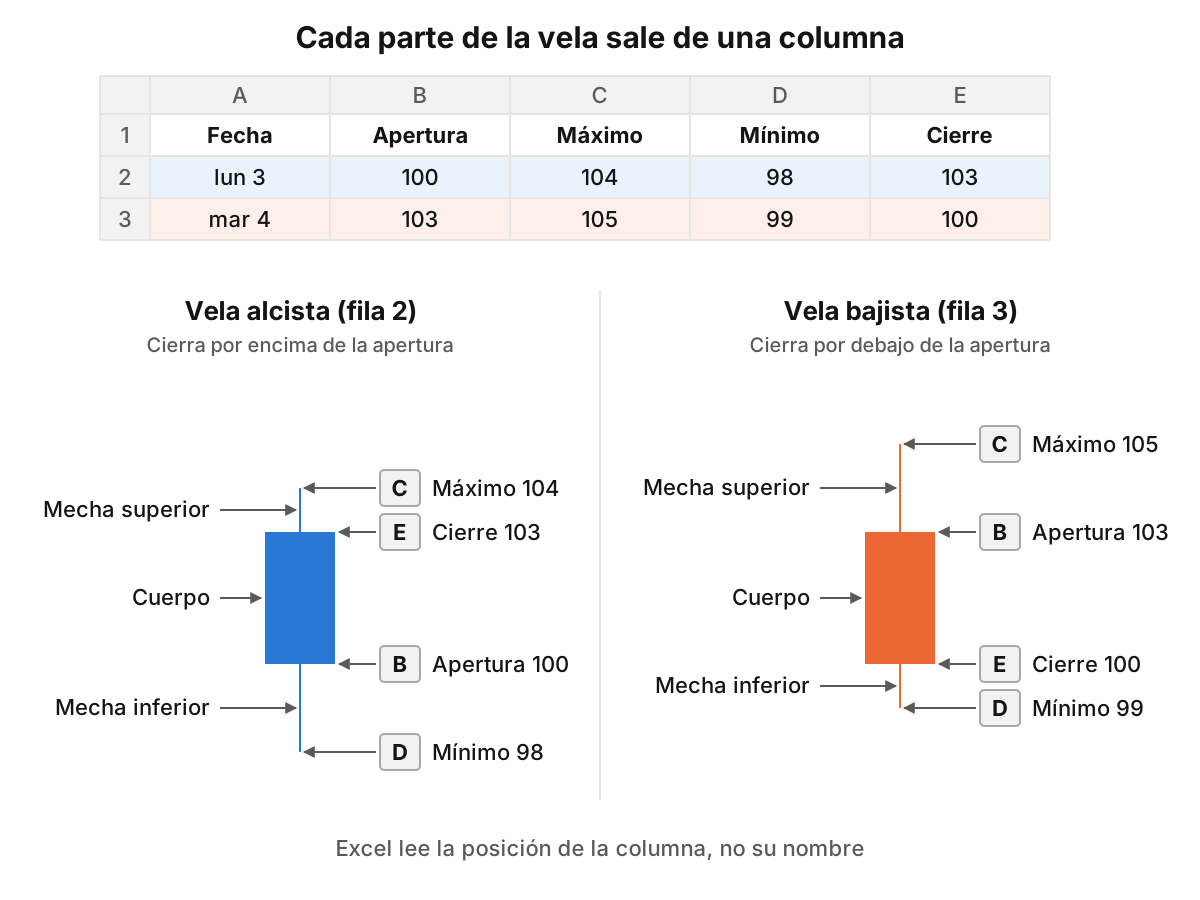
Una vela japonesa resume un periodo de tiempo (un día, una hora, cinco minutos) con cuatro precios: apertura, máximo, mínimo y cierre. En inglés se abrevian como OHLC, y verás esas siglas en casi cualquier archivo de datos.
El cuerpo es la distancia entre la apertura y el cierre. Las mechas son las líneas finas que llegan hasta el máximo y el mínimo. Si la vela cierra por encima de su apertura, es alcista; si cierra por debajo, bajista.
Yo me baso siempre en análisis técnico, así que las velas lo son todo. Uso sobre todo indicadores, pero los indicadores, al final, son información que sale de las velas.
Lo primero que hay que saber de Excel: no interpreta los nombres de las columnas, sino su posición. Le da igual lo que pongas en el encabezado: tomará como apertura la segunda columna. Por eso el orden fecha, apertura, máximo, mínimo y cierre es obligatorio.
Si quieres la teoría completa, tienes una guía sobre qué son las velas japonesas en trading y otra sobre los tipos de velas japonesas. Aquí vamos a lo práctico.
Cómo conseguir y preparar los datos de precios
Es el paso donde más gente se atasca. Si los datos entran mal, el gráfico no sale o sale absurdo.
Para practicar, copia esta tabla en una hoja nueva empezando en la celda A1. Son datos inventados y llevan escondidos un martillo, un doji y una envolvente alcista, para que luego compruebes que las fórmulas los detectan.
| Fecha | Apertura | Máximo | Mínimo | Cierre |
|---|---|---|---|---|
| Día 1 | 105,00 | 105,60 | 103,80 | 104,10 |
| Día 2 | 104,10 | 104,40 | 102,50 | 102,90 |
| Día 3 | 102,90 | 103,20 | 101,20 | 101,60 |
| Día 4 | 101,00 | 101,90 | 99,40 | 101,70 |
| Día 5 | 101,60 | 102,30 | 100,90 | 101,65 |
| Día 6 | 101,60 | 101,90 | 100,80 | 101,00 |
| Día 7 | 100,90 | 102,40 | 100,60 | 102,10 |
| Día 8 | 102,10 | 103,30 | 101,90 | 103,00 |
| Día 9 | 103,00 | 103,60 | 102,40 | 102,70 |
| Día 10 | 102,80 | 104,20 | 102,60 | 103,90 |
Exportar el histórico desde MetaTrader
En MetaTrader 5, abre la ventana Símbolos (menú Ver, o clic derecho en la Observación de mercado) y ve a la pestaña Barras. Elige el símbolo, la temporalidad y el rango de fechas, pulsa Solicitar para descargar el histórico y luego Exportar para guardarlo en CSV.
El archivo trae la fecha y la hora en columnas separadas y, detrás del cierre, tres que no necesitas: volumen de ticks, volumen real y spread (la diferencia entre el precio de compra y el de venta). Bórralas, junto con la hora si trabajas en diario, hasta dejar las cinco en el orden correcto. Fíjate también en que la fecha viene con puntos (año.mes.día), algo que se arregla al importar.
Traer cotizaciones con HISTORIALCOTIZACIONES
Si tienes Microsoft 365, la función HISTORIALCOTIZACIONES (STOCKHISTORY en inglés) descarga el histórico de muchos instrumentos financieros directamente en la hoja. Úsala en una hoja aparte, porque en la de trabajo la columna H se usará para las mechas. Con el código del activo en H1, la fecha inicial en H2 y la final en H3:
=HISTORIALCOTIZACIONES(H1;H2;H3;0;1;0;2;3;4;1)El primer 0 pide velas diarias y el 1, que ponga encabezados. Los cinco últimos números piden las columnas en el orden que necesita el gráfico: 0 fecha, 2 apertura, 3 máximo, 4 mínimo y 1 cierre. Ojo: exige una suscripción de Microsoft 365, no todos los instrumentos tienen histórico disponible y los datos de cada día no aparecen hasta que termina la sesión.
La tercera opción es la sección de datos históricos de muchas webs financieras, que suelen dejar descargar un CSV.
Importar un CSV sin que se rompan los decimales
Esta es la trampa española por excelencia. La mayoría de los CSV vienen con punto decimal y Excel en español usa coma. Si abres el archivo con doble clic, los precios pueden entrar como texto o, peor, convertirse en números o fechas que no son.
Para evitarlo, ve a Datos > Desde texto/CSV, elige el archivo y pulsa Transformar datos. Ahí cambia el tipo de las columnas de precios con Cambiar tipo > Usar configuración regional, eligiendo una que use punto decimal, como Inglés (Estados Unidos). La alternativa rápida, solo si las columnas no van separadas por comas: abrir el CSV en un editor de texto y reemplazar los puntos por comas antes de importarlo.
Antes de seguir, comprueba tres cosas:
- No hay filas vacías entre los datos.
- Si usas fechas reales, la columna tiene formato de fecha y no de texto. Las de MetaTrader vienen como año.mes.día y Excel en español no las reconoce: con Buscar y reemplazar, cambia en esa columna los puntos (o las comas, si hiciste el reemplazo anterior) por barras.
- Los datos van del más antiguo (arriba) al más reciente (abajo). Si vienen al revés, usa Datos > Ordenar.
Cómo hacer un gráfico de velas japonesas en Excel paso a paso
Crear el gráfico
- Selecciona las cinco columnas, de A a E, con los encabezados incluidos.
- Ve a Insertar > Gráficos recomendados, abre la pestaña Todos los gráficos y entra en Cotizaciones. También puedes usar el icono de gráficos de cotizaciones de la cinta, aunque su nombre cambia según la versión.
- Elige el segundo de los cuatro tipos, el de apertura, máximos, mínimos y cierre.
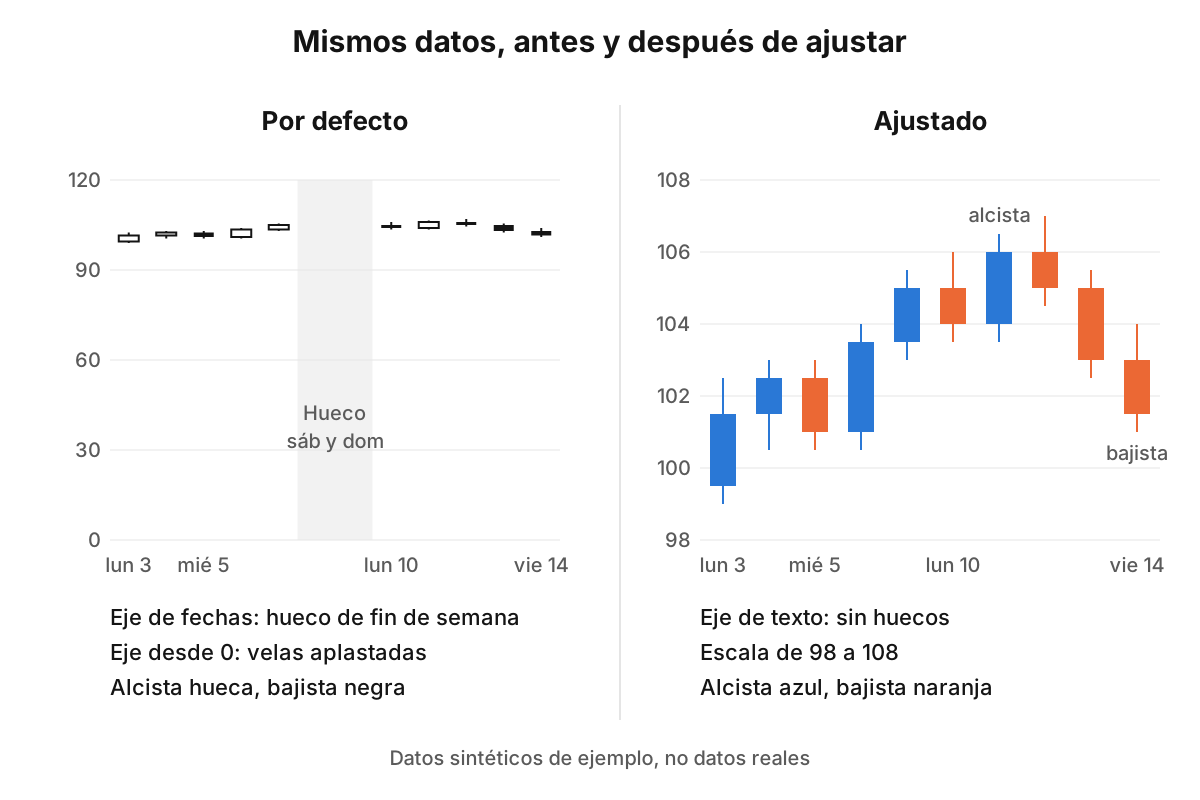
- Excel dibuja una vela por fila. Por defecto, las alcistas salen claras y las bajistas, oscuras.
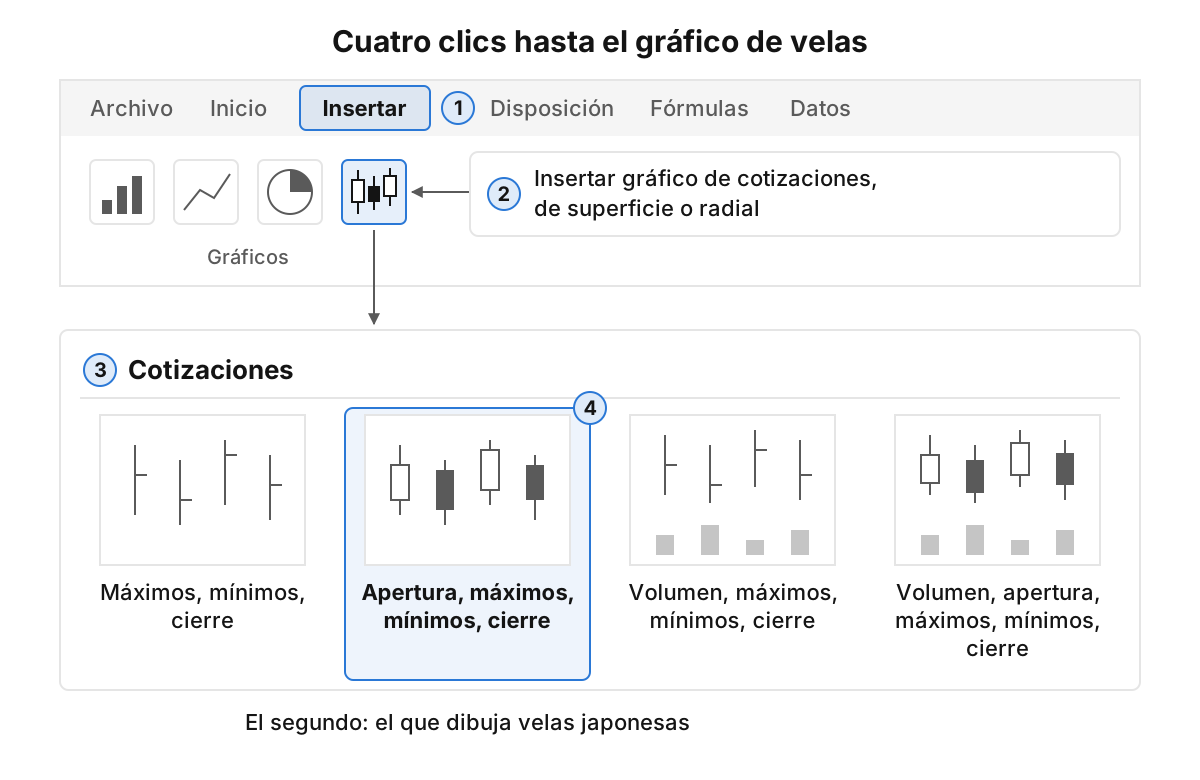
Las etiquetas pueden variar algo según la versión. En Excel para Mac el gráfico existe con la misma lógica de columnas, aunque los menús cambian de sitio.
Añadir el volumen
El cuarto tipo, el de volumen, apertura, máximos, mínimos y cierre, añade barras de volumen debajo de las velas. La condición es estricta: el volumen va en la segunda columna, justo después de la fecha. Si lo pones al final, Excel se queja.
Si Excel da error al crear el gráfico de cotizaciones
Excel muestra un aviso que te pide organizar los datos en un orden concreto. Casi siempre se debe a una de estas causas:
- Falta una columna o has seleccionado de más.
- El orden no es el correcto.
- Hay celdas con texto entre los precios, a menudo números importados con punto decimal.
Una pista rápida: los números de verdad se alinean a la derecha de la celda. Si tus precios están a la izquierda, son texto.
Cómo dejar el gráfico legible: colores, huecos y escala
El gráfico por defecto es feo y confuso. Con unos pocos ajustes se parece bastante a lo que ves en una plataforma de trading.
Cambiar los colores de las velas alcistas y bajistas
Haz clic derecho sobre una vela alcista y elige Formato de barras ascendentes. En Relleno, marca relleno sólido en verde; en Borde, el mismo color. Repite con una bajista en Formato de barras descendentes, en rojo. Las mechas son las líneas de máximos y mínimos, y también puedes cambiarles el color.
Quitar los huecos de fines de semana
Si la columna A contiene fechas reales, Excel usa un eje de fechas y deja huecos en fines de semana y festivos. Para quitarlos: clic derecho en el eje horizontal > Dar formato al eje > Opciones del eje y marca Eje de texto. Así cada fila ocupa un hueco, sin espacios vacíos.
Ajustar la escala del eje vertical
Con la escala automática, Excel puede dejar mucho margen en el eje vertical (a veces incluso lo arranca en 0), y las velas quedan aplastadas. En Dar formato al eje vertical, fija el Mínimo y el Máximo de los Límites un poco por debajo y por encima de tu rango de precios.
Dos ajustes más. El grosor de las velas se cambia con el Ancho del intervalo, que encontrarás en el panel de formato de las series del gráfico: cuanto más bajo, más anchas. Y no metas demasiadas filas: con cientos de velas el gráfico se vuelve ilegible. Mejor un rango dinámico o filtrar el tramo que quieras ver.
Cómo detectar patrones de velas con fórmulas de Excel
Aquí empieza lo interesante: que Excel marque los patrones por sí solo. Partimos de la tabla anterior (A fecha, B apertura, C máximo, D mínimo, E cierre, datos desde la fila 2).
Columnas auxiliares: cuerpo y mechas
Escribe estas fórmulas en la fila 2 y arrástralas hacia abajo:
F2 (cuerpo):         =ABS(E2-B2)
G2 (rango):          =C2-D2
H2 (mecha superior): =C2-MAX(B2;E2)
I2 (mecha inferior): =MIN(B2;E2)-D2
Una advertencia antes de seguir: los umbrales que vas a ver (10 %, el doble…) son decisiones tuyas. No hay una definición única de cada patrón, y cada libro usa la suya.
Fórmula para detectar un doji
Un doji es una vela que abre y cierra prácticamente en el mismo precio. En J2:
=SI(F2<=0,1*G2;"Doji";"")Marca las velas cuyo cuerpo es menor o igual al 10 % del rango. En la tabla de ejemplo salta en el Día 5.
Fórmula para detectar un martillo
El martillo tiene la mecha inferior larga, la superior corta y aparece tras una caída. Las condiciones de forma:
=SI(Y(I2>=2*F2;H2<=F2;F2>0);"Martillo";"")Falta la caída previa. Una forma sencilla es exigir que el cierre esté por debajo de la media de los cierres anteriores. Con la tabla de ejemplo bastan tres, así que la fórmula va en K5, la fila del Día 4, y se arrastra hacia abajo:
=SI(Y(I5>=2*F5;H5<=F5;F5>0;E5<PROMEDIO(E2:E4));"Martillo";"")Con datos reales usa más historia, por ejemplo PROMEDIO(E2:E11) desde la fila 12. Tienes más sobre la vela martillo en su guía y en este vídeo sobre el martillo en trading algorítmico.
Fórmula para detectar una envolvente alcista
Son dos velas: una bajista y, después, una alcista cuyo cuerpo cubre entero el de la anterior. Como compara dos filas, la fórmula va en L3 y mira también la fila 2:
=SI(Y(E2<B2;E3>B3;B3<=E2;E3>=B2);"Envolvente alcista";"")En el ejemplo salta en el Día 7 (fila 8). Con la misma lógica, poniendo condiciones sobre tres filas, detectas patrones de tres velas como la morning star.
- 1 Envolvente alcista
En un gráfico real todo es más sucio: mechas que casi cumplen, cuerpos que se quedan en el 11 % y velas que encajan en dos patrones a la vez. Precisamente por eso sirven las fórmulas: aplican siempre el mismo criterio.
Aquí tienes todas juntas. Si quieres repasar la teoría, mira los patrones de velas japonesas más conocidos.
| Patrón o dato | Condición en palabras | Fórmula de Excel |
|---|---|---|
| Cuerpo | Distancia entre apertura y cierre | =ABS(E2-B2) |
| Mecha superior | Del cuerpo al máximo | =C2-MAX(B2;E2) |
| Mecha inferior | Del cuerpo al mínimo | =MIN(B2;E2)-D2 |
| Doji | Cuerpo de como mucho el 10 % del rango | =SI(F2<=0,1*G2;"Doji";"") |
| Martillo (sin el filtro de caída previa) | Mecha inferior de al menos el doble del cuerpo y mecha superior no mayor que el cuerpo | =SI(Y(I2>=2*F2;H2<=F2;F2>0);"Martillo";"") |
| Envolvente alcista | Vela bajista y luego alcista que cubre su cuerpo | =SI(Y(E2<B2;E3>B3;B3<=E2;E3>=B2);"Envolvente alcista";"") |
| Harami alcista | Vela bajista grande y luego alcista con el cuerpo dentro | =SI(Y(E2<B2;E3>B3;B3>E2;E3<B2);"Harami alcista";"") |
Resaltar los patrones con formato condicional
Selecciona el rango de datos (por ejemplo, A2:L11), ve a Inicio > Formato condicional > Nueva regla > Utilice una fórmula que determine las celdas para aplicar formato y escribe:
=O($J2<>"";$K2<>"";$L2<>"")Elige un color de relleno y cada fila con patrón quedará resaltada.
Cómo pasar tus velas a Heikin Ashi en Excel
Las Heikin Ashi son velas suavizadas: promedian precios para que la tendencia se vea más limpia, a cambio de no mostrar los precios reales. Salen con fórmulas en cuatro columnas, N, O, P y Q:
Q2 (HA cierre):   =(B2+C2+D2+E2)/4
N2 (HA apertura): =(B2+E2)/2
N3 (HA apertura): =(N2+Q2)/2
O2 (HA máximo):   =MAX(C2;N2;Q2)
P2 (HA mínimo):   =MIN(D2;N2;Q2)
La HA apertura de la primera fila es especial; desde la fila 3, arrastra N3 hacia abajo. El resto se arrastra desde la fila 2.
Para dibujarlas, selecciona la columna A y, con Ctrl pulsado, de N a Q (el orden ya es apertura, máximo, mínimo y cierre). Crea el gráfico de cotizaciones igual que antes. Si Excel protesta por la selección salteada, copia esas cinco columnas como valores en otra hoja.
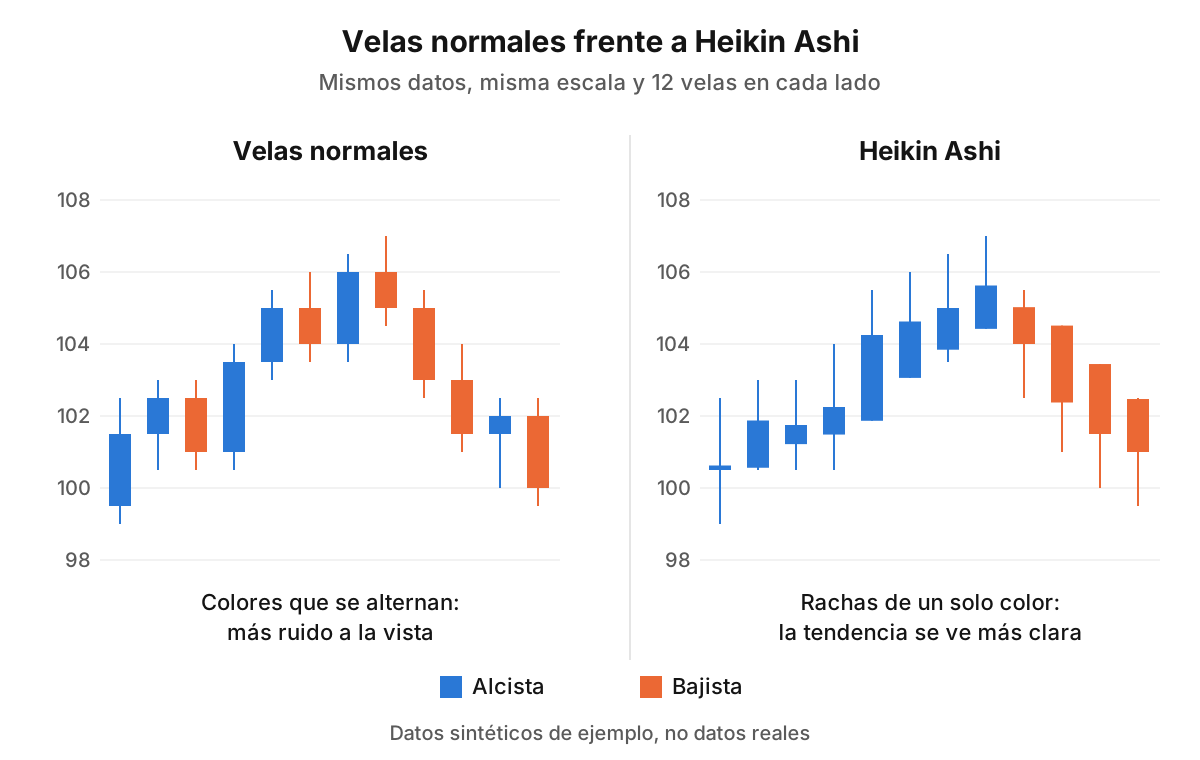
Un aviso: el cierre Heikin Ashi no es un precio al que puedas operar. Es una media.
He probado Heikin Ashi en robots y, de hecho, se usa en algunos robots rentables. Si dudas entre uno y otro, aquí tienes la diferencia entre velas japonesas y Heikin Ashi.
¿Funcionan los patrones? Compruébalo con un mini backtest en Excel
Un backtest es probar una regla sobre datos pasados para ver qué habría pasado. El de Excel es muy básico, pero se monta en diez minutos en la misma hoja.
Medir qué pasa después de cada patrón
En la columna M, calcula cuánto se movió el precio cinco velas después:
M2: =(E7-E2)/E2Dale formato de porcentaje y arrástrala hasta cinco filas antes del final, porque las últimas no tienen cinco velas por delante. Después, en celdas libres:
=CONTAR.SI(K:K;"Martillo")
=PROMEDIO.SI(K:K;"Martillo";M:M)
=PROMEDIO(M:M)
La primera cuenta los martillos; la segunda, qué pasó de media cinco velas después; la tercera, qué pasó de media tras cualquier vela. Esa comparación es la clave: si el patrón no mejora lo que pasa tras cualquier vela, no aporta nada. Y con diez filas no concluyes nada: necesitas cientos de casos.
En mi etapa manual operaba patrones muchísimo más que ahora. No sabía ni lo que era un backtest, así que no sabía si lo que hacía era rentable: me fiaba de lo que decía el gurú de turno.
Hoy, casi siempre que backtesteo algo famoso de los libros, sale negativo. El doji, por ejemplo, me salió negativo. Pero no todo lo famoso falla: en mi vídeo de los 9 patrones de velas con datos, algunos clásicos sí salen bien. Por eso la regla es comprobar con datos antes de creer, no con pantallazos.
Por qué este test se queda corto
- No incluye spread ni comisiones.
- Usa una muestra pequeña de un solo activo.
- No tiene stop loss ni take profit, ni gestión de la operación.
- Es facilísimo engañarse: cambias el 10 % por un 12 %, el doble por 2,5 veces, y acabas con unos umbrales que salen bonitos solo en esos datos.
Sirve para descartar ideas rápido, no para decidir si operar en real.
Y esto, automatizado, sería así
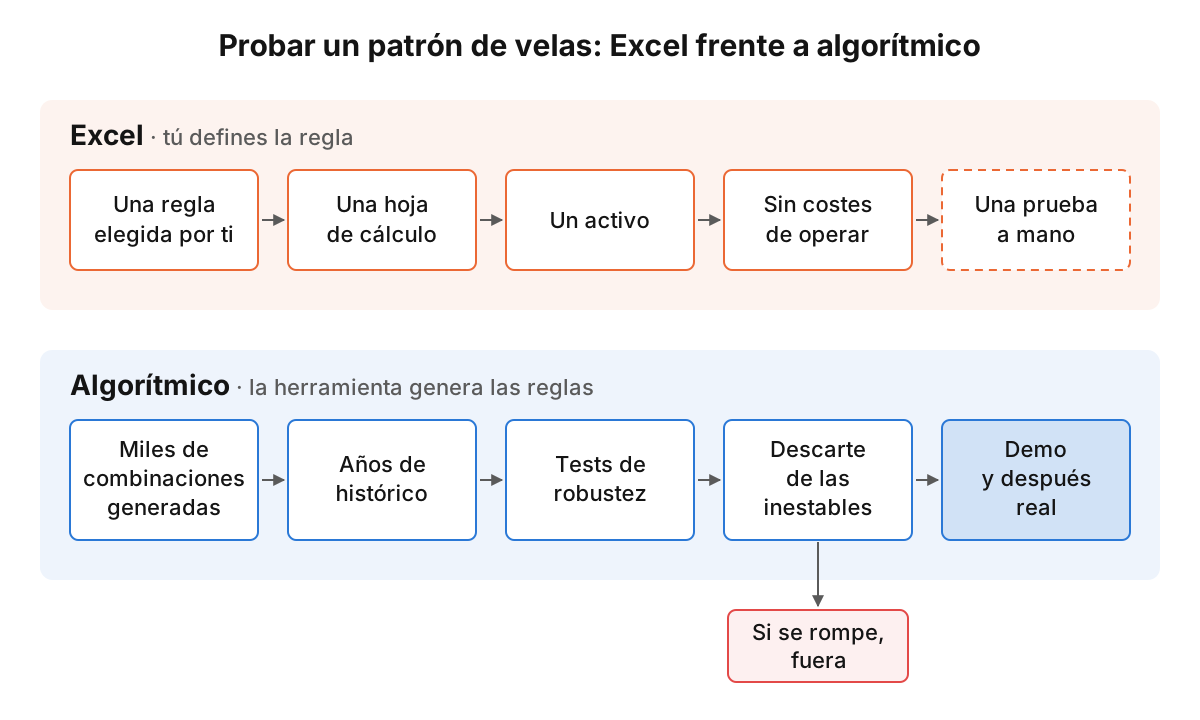
En Excel defines tú una regla y la pruebas en una hoja. En el trading algorítmico, una herramienta de generación de estrategias con IA prueba miles de combinaciones sobre años de histórico, y algunas de esas combinaciones son patrones de velas.
Así funcionan algunos de mis robots: usan patrones de velas, pero no los elijo yo. Los encuentra la herramienta, y solo me quedo con ellos si pasan todos los tests de robustez. La regla la define la herramienta.
Los tests de robustez son, dicho en sencillo, maltratar la estrategia: ponerla en condiciones peores que las reales, cambiarle los parámetros, probarla en otros activos y compararla con resultados al azar. Si se rompe, fuera.
Lo viví con las 10 estrategias manuales que había comprado: ninguna me funcionaba y no me creía que el culpable fuera yo. Lo comprobé automatizándolas, y el backtest dejó claro que ninguna era rentable. En este vídeo explico qué es y cómo hacer un backtesting, y aquí tienes cómo crear un bot de trading paso a paso.
Excel sigue siendo útil para entender las velas y hacer cuentas rápidas. Para validar una estrategia, se queda corto.
Preguntas frecuentes
¿Qué es la regla de las 3 velas?
No existe una regla de las 3 velas única y oficial. Se suele llamar así a los patrones de tres velas, como los tres soldados blancos, los tres cuervos negros o el patrón morning star, o a la idea de esperar varias velas de confirmación antes de entrar. En Excel se comprueba igual que cualquier otro patrón, con condiciones sobre tres filas seguidas. Como cualquier patrón, no es una señal fiable por sí sola: hay que medirla con datos.
¿Qué es una vela harami y cómo se detecta en Excel?
Es un patrón de dos velas en el que el cuerpo de la segunda queda dentro del cuerpo de la primera, que es más grande y de color contrario. Con apertura en B y cierre en E, el harami alcista se detecta en la fila 3 con =SI(Y(E2<B2;E3>B3;B3>E2;E3<B2);“Harami alcista”;""). Antes de operarlo, comprueba con datos qué pasa después de cada aparición.
¿Por qué Excel me da error al crear un gráfico de cotizaciones?
Porque las columnas no están en el orden exacto (fecha, apertura, máximo, mínimo y cierre), falta alguna, hay texto o celdas vacías entre los precios, o los decimales se importaron con punto y Excel los lee como texto. Revisa la selección y el formato de los números y vuelve a crear el gráfico siguiendo el paso a paso del artículo.
¿Se actualizan las velas de Excel en tiempo real?
No por sí solas: un CSV es una foto fija de los datos. HISTORIALCOTIZACIONES de Microsoft 365 trae histórico, pero en general solo se actualiza cuando termina la sesión y no todos los instrumentos tienen datos. Para seguir el precio en vivo están MetaTrader o TradingView; Excel es para analizar.
¿Se puede hacer un gráfico de velas en Excel para Mac o en versiones antiguas?
Sí. El gráfico de cotizaciones existe desde hace muchas versiones y también en Mac, con la misma lógica de cinco columnas en orden fijo; solo cambia la ubicación de algunos menús. Lo que no tendrás fuera de Microsoft 365 es la función HISTORIALCOTIZACIONES, así que los datos tendrás que importarlos desde un CSV.
Aprende a crear tus propios robots de trading
Sin saber programar, con la metodología que uso yo y mis alumnos.
Quiero aprenderSígueme en mis canales
Cada semana comparto vídeos sobre trading algorítmico: cómo creo mis robots, cómo los valido y cómo los opero.